Za pregledovanje uporabljamo program Raven Lite 2, brezplačno različico bioakustičnega programa Raven Pro.
Program pretočite s spletne strani https://www.ravensoundsoftware.com/raven-lite-downloads in s klikom na povezavo »GET A FREE LICENSE« pridobite kodo za registracijo. Po inštalaciji in vnosu kode ob prvem zagonu bo program pripravljen za uporabo.
Dodatni materiali: video posnetek postopka pregledovanja • ta navodila v PDF
Klik na ikonico  vas popelje na točko v video navodilih, ki prikazuje konkretni del postopka.
Odpiranje datotek
- S klikom na »File« –> »Open Sound Files…« v meniju pridete do okna za izbiro datotek.
- Poiščite mapo, kamor ste skopirali posnetke, kliknite na eno od njih in označite vse s kombinacijo tipk Ctrl+A.
- Če ste v isto mapo skopirali tudi TXT datoteko z nastavitvami, ki jo je zapisal snemalnik, bo program javil napako o neprepoznanem formatu. V tem primeru se premaknite na konec seznama datotek in ob držanju tipke Ctrl kliknite na CONFIG.TXT, da jo od-označite. Potem samo kliknite »Open«.
- Odpre se meni za nastavitve.
- V njem kliknite na »Page sound« v zavihku »Window« in nastavite vrednost »Page size« na 60 sekund. To pomeni, da bo program prikazal eno minuto zvoka hkrati na zaslonu.
- Samo pri prvem odpiranju kliknite tudi na zavihek »Date and Time«, obkljukajte »Use clock-time axis label« na vrhu in iz privzetega »File name template« izbrišite podčrtaj na začetku. S tem bo program pravilno prepoznal format imen datotek in izpisal pravi čas ob prikazu posnetkov (za naslednjič si bo zapomnil to nastavitev, ne pa »Page size«, tisto je treba nastaviti vsakič).
- Ob kliku na OK spodaj se potem posnetki odprejo.
Pregledovanje
Na zaslonu se bodo pojavili trije razdelki: na vrhu je zapis nihanja zvoka, v sredini spektrogram in na dnu tabela označb. Glavni je spektrogram z barvnimi vzorci, ki ponazarjajo jakost zvoka v določenem frekvenčnem območju ob določenem času. Za boljšo vidnost predlagamo, da menjate barvno shemo v »plasma« , ni pa nujno. Morebitno oglašanje žab, kjer prevladujejo nizki toni, bo vidno pri dnu, v ostalem delu bodo pogosti šumi iz okolja, oglašanje ptic idr.
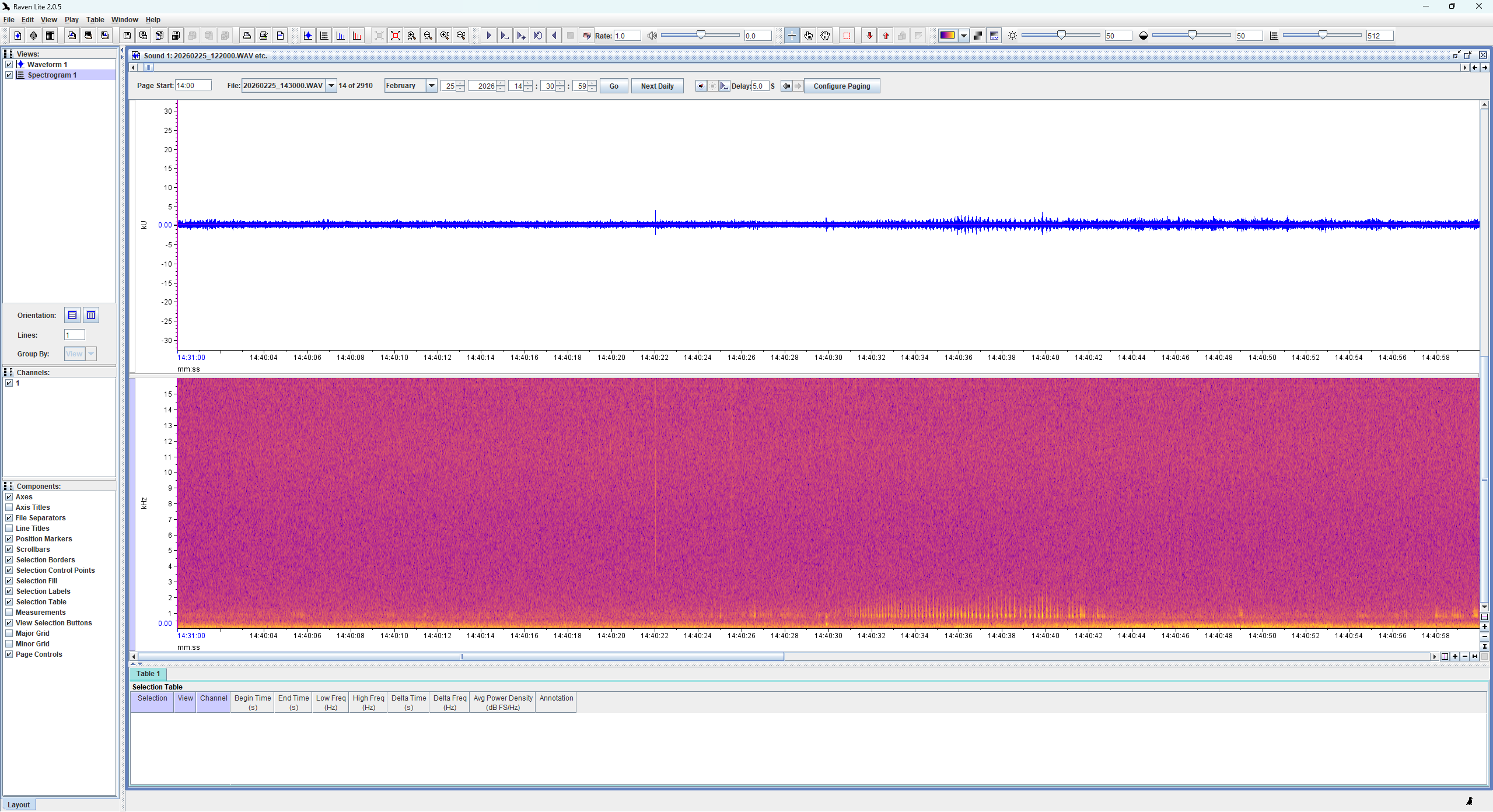
Osnovni postopek za pregledovanje je listanje po posnetkih s klikanjem na gumb »Page forward« (puščica desno v zgornjem desnem kotu okna) in iskanje zvočnih vzorcev. Na strani s posnetki oglašanj smo pripravili primere vzorcev, ki nastanejo pri oglašanju žab, te lahko uporabite za orientacijo, kaj iskati. Ključne značilnosti:
- Zgradba iz krajših pulzov, ki nastopajo v seriji, lahko so serije v skupkih
- Vzorci segajo blizu dna spektrograma – pomeni, da so sestavljeni iz nizkih tonov; nekoliko višje so le izjeme, kot sta oglašanje zelene krastače in en od tipov oglašanja rosnice
Ko opazite zanimiv vzorec, lahko s kurzorjem kliknete tik pred njega in predvajate tisti del s klikom na ikonico za predvajanje na vrhu zaslona.
Vendar pozor: posneto oglašanje bo morda drugačno:
- Lahko bo mnogo manj razločno, če je zvok šibkejši
- Lahko bo tudi sicer drugačno: na oglašanje žab vpliva temperatura, različni toni se lahko različno učinkovito prenašajo po okolju, kjer je bil postavljen vaš snemalnik,
- velika razlika je med izoliranim oglašanjem enega osebka in zborčkom
Zato iščite vsaj bežno podobne vzorce in si ji predvajajte za potrditev. Primerjajte jih z objavljenimi zgledi. Na začetku bo šlo počasi, kmalu pa se boste naučili prepoznavati vsaj nekatere zvoke, ki jim ustreza določen vzorec. Vaš snemalnik je gotovo posnel tudi ogromno ptičjega petja, ki ga lahko prepoznate. Ptičji zborčki so najglasnejši zgodaj zjutraj, medtem ko bo oglašanje žab pogostejše v večernem in nočnem času. Na vodoravni osi je izpisan točen čas, nad oknom pa v okencu »File« ime datoteke, iz katere lahko razberete datum.
Označevanje
Ko s poslušanjem potrdite oglašanje katere od žab:
- v spektrogramu (srednjem razdelku) ga označite tako, da okrog njega narišete kvadratno oznako. V spodnji tabeli se bodo izpisali parametri – čas začetka in konca, frekvenca spodnjega in zgornjega roba in druge številke, ki jih lahko ignorirate. Pomembno: časi začetka in konca štejejo čas od začetka prve datoteke v mapi, zato je nujno, da pri pregledovanju vedno odprete vse datoteke – na ta način bomo lahko pravilno odprli vaše oznake za preverjanje in obdelavo podatkov.
- Ko narišete kvadrat, ga na potrdite s pritiskom na tipko Enter. Če je oglašanje dolgo in sega prek roba zaslona, lahko označite tudi samo krajši del.
- Odprlo se bo okence »Annotation«, kamor vpišite svojo določitev vrste ali vprašaj, če niste prepričani o določitvi.
- Ko je kvadrat potrjen, ostane fiksiran in lahko narišete novega, ki se bo izpisal na dnu tabele. Postopek ponavljate do konca niza datotek.
Cilj aktivnosti CITI-MON je potrditi prisotnost vrst in razbrati obdobje njihovega oglašanja, ne precizno beležiti vzorec aktivnosti. Zato se lahko pri pregledovanju omejite na obdobja med 20:00 in 6:00 vsako noč ter izpustite hrupnejša obdobja dneva, ko se dvoživke manj ali sploh ne oglašajo. Ko pridete z listanjem do časovne oznake 6:00, lahko preskočite do večera istega datuma s spustnim menijem v okencu »File« (glejte spodaj). Prav tako je dovolj, da v eni noči označite samo prva dva primera oglašanja neke vrste, za kater ste prepričani, da sta prav določena. Tako bo količina dela znosnejša.
Shranjevanje
Tabelo lahko shranite tako, da z desnim gumbom miške kliknete na zavihek »Table 1« tik nad njo in izberete »Save table«. Priporočamo redno shranjevanje.
Če želite prekiniti delo in ga nadaljevati kasneje, si ob koncu poleg shranjevanja tabele (če ste že naredili kako oznako) le zabeležite ime datoteke, izpisane v okencu »File«. Naslednjič nato odprete posnetke po enakem postopku kot prvič (vse posnetke v mapi!), nato pa izberete možnost »Open selection table« in poiščete prej shranjeno tabelo. Potem samo še kliknete na spustni meni v okencu »File« in v njem poiščete datoteko, s katero ste prej končali, in vas bo program vrnil na tisto mesto v nizu. Glejte video postopka.
Ko končate, nam prosimo pošljite dobljeno TXT datoteko na citimon@nib.si.
You must be logged in to post a comment.